Kreditoren Rechnungen erfassen

Tutorial: Einkaufsrechnungen speditiv erfassen, auch ohne Scanner. Hier zeigen wir wie vorzugehen ist.

  1. Kategorien für Aufwände erstellen
  2. Aufwandspositionen im Inventar erfassen
  3. Kreditorenrechnung eingeben
  4. Original PDF anfügen (optional)
  5. Offene Kreditoren checken
  6. Zahlungslauf durchführen

1. Kategorien für Aufwände erstellen

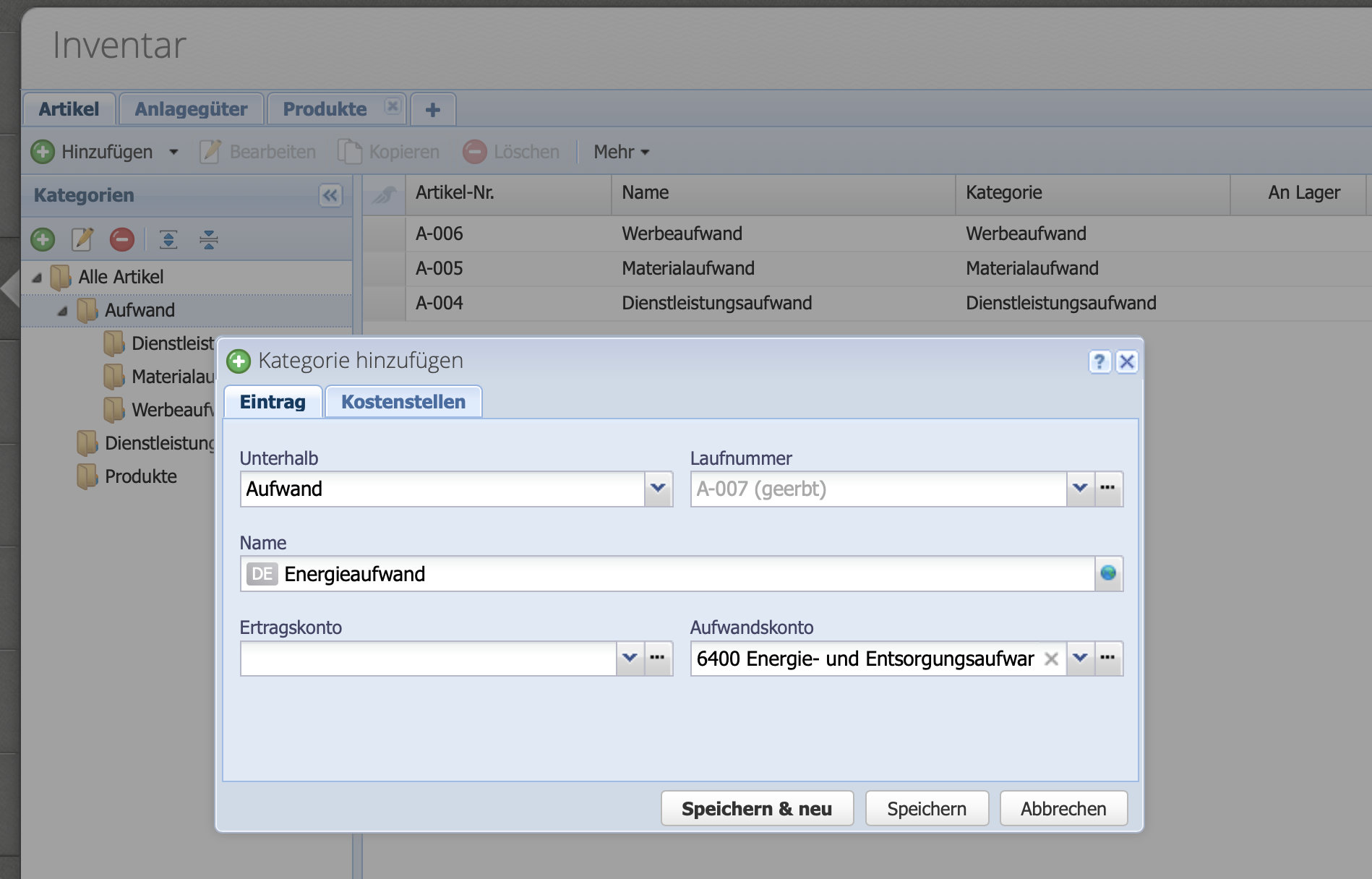
Im Inventar in der Seiteleiste bei den Kategorien über das kleine Plus eine neue Kategorie erstellen. Im Beispiel gibt es eine Kategorie Aufwand und 4 Unterkategorien.

Bei den Unterkategorien wird das Aufwandskonto hinterlegt.

2. Artikel für Aufwandspositionen erfassen

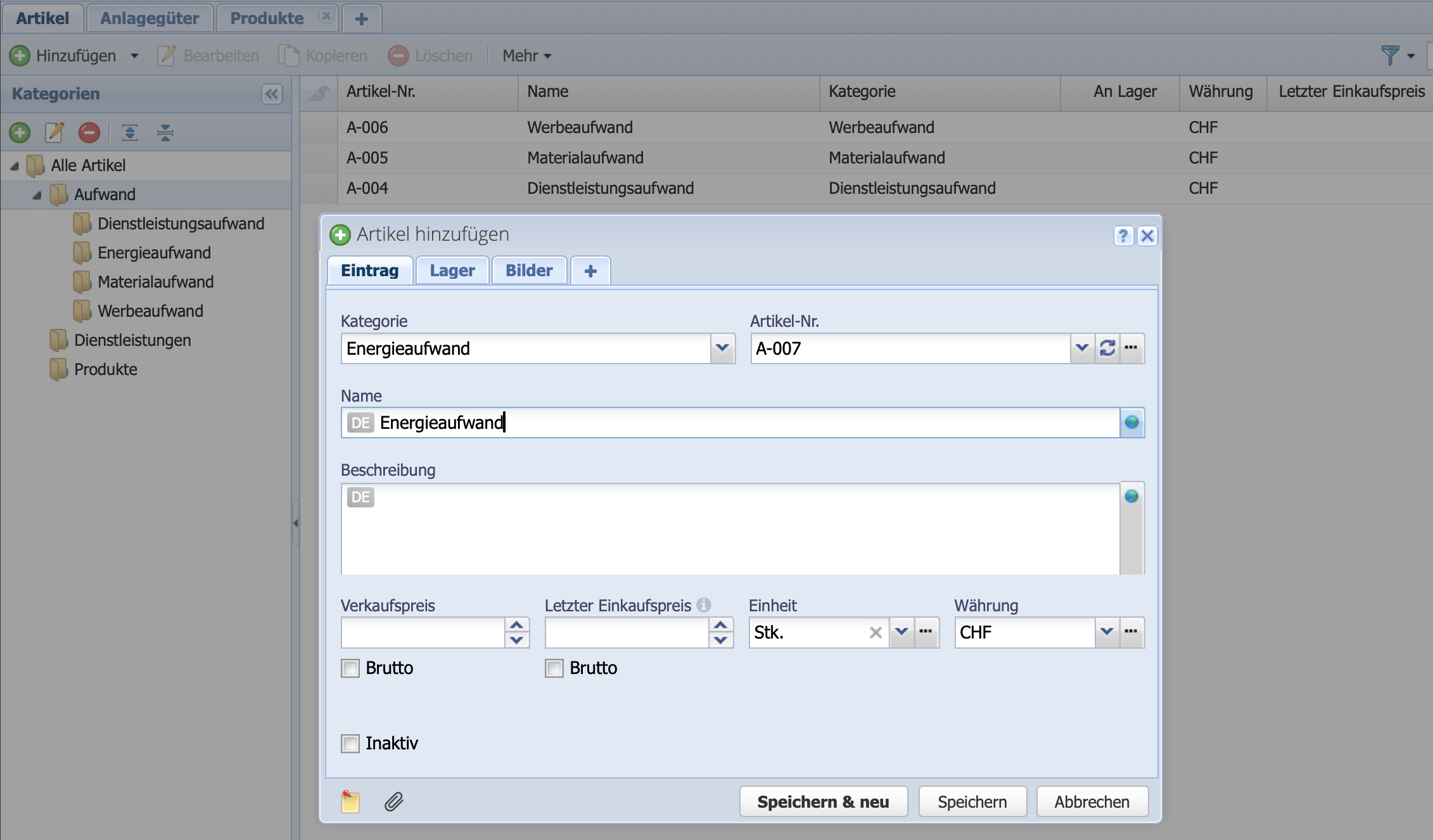
Über den Hinzufügen Button unterhalb des Artikel Reiters einen neuen Artikel erstellen. 

Darauf achten, dass beim Artikel die korrekte Kategorie gewählt ist. Alternativ nach dem Speichern per Drag&Drop die Artikel jeweils in die gleichnamige Kategorie zuordnen.

3. Einkaufsrechnung hinzufügen

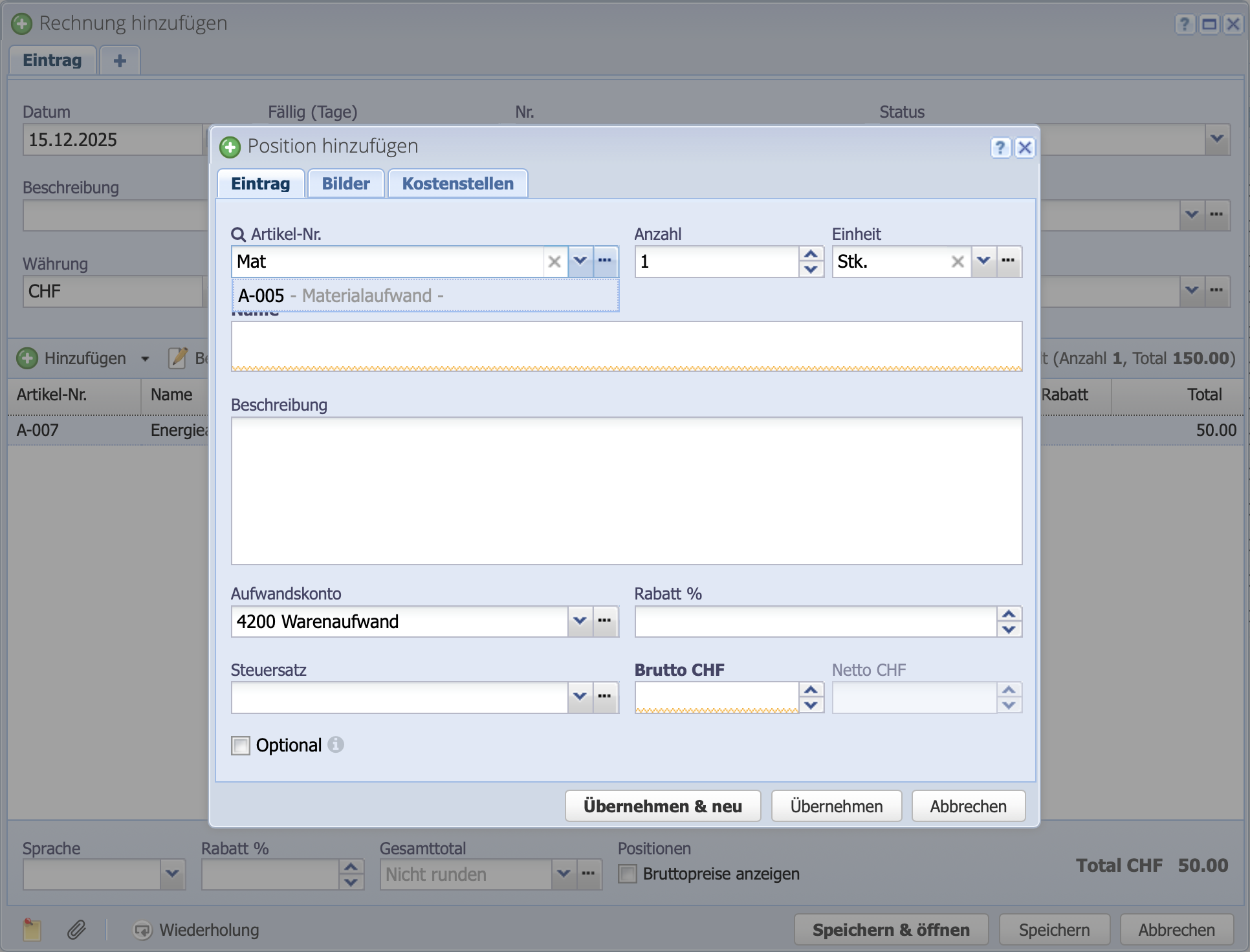
In die Aufträge und den Reiter Einkauf wechseln. Über Hinzufügen eine neue Einkaufsrechnung erstellen. Das Rechnungsdatum und den Geschäftspartner setzen und dann über Hinzufügen eine Position auswählen. 

Der Cursor ist direkt im Suchfeld bei der Artikelnummer. Hier nun die ersten Buchstaben eingeben für z.B. Materialaufwand "Mat..." und den Artikel auswählen. Mit der Tabulatortaste oder per Mausklick in das Feld Brutto CHF springen und den Betrag eingeben. Weitere Positionen hinzufügen oder eine Position übernehmen. 

Die Erstellung mit Speichern & Öffnen abschliessen.

4. PDF Rechnung hinzufügen (optional)

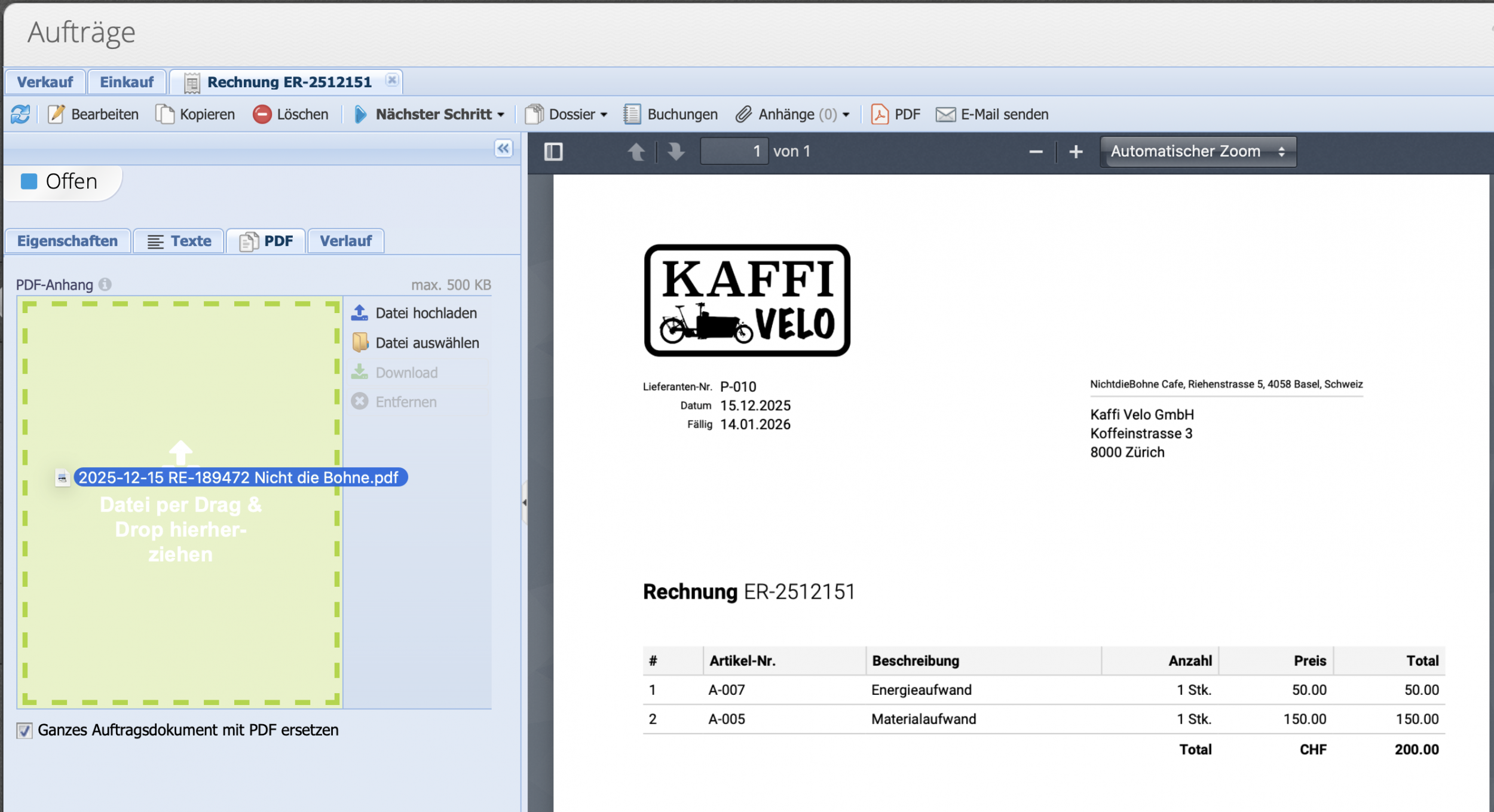
In der Vorschau in den Reiter PDF wechseln und den Beleg bzw. die Originalrechnung als PDF per Drag & Drop oder über den Button Datei hochladen hinzufügen.

5. Offene Kreditoren prüfen

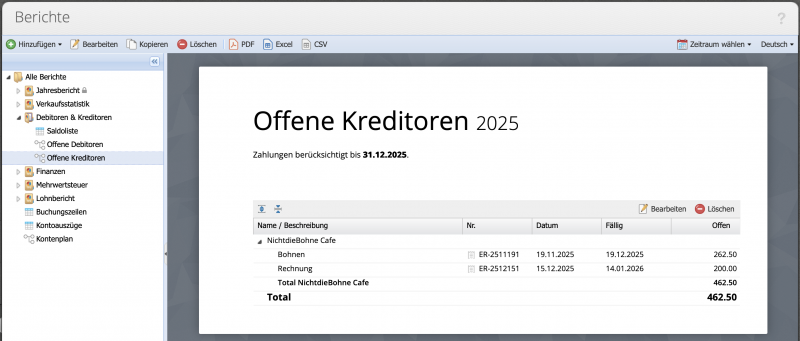
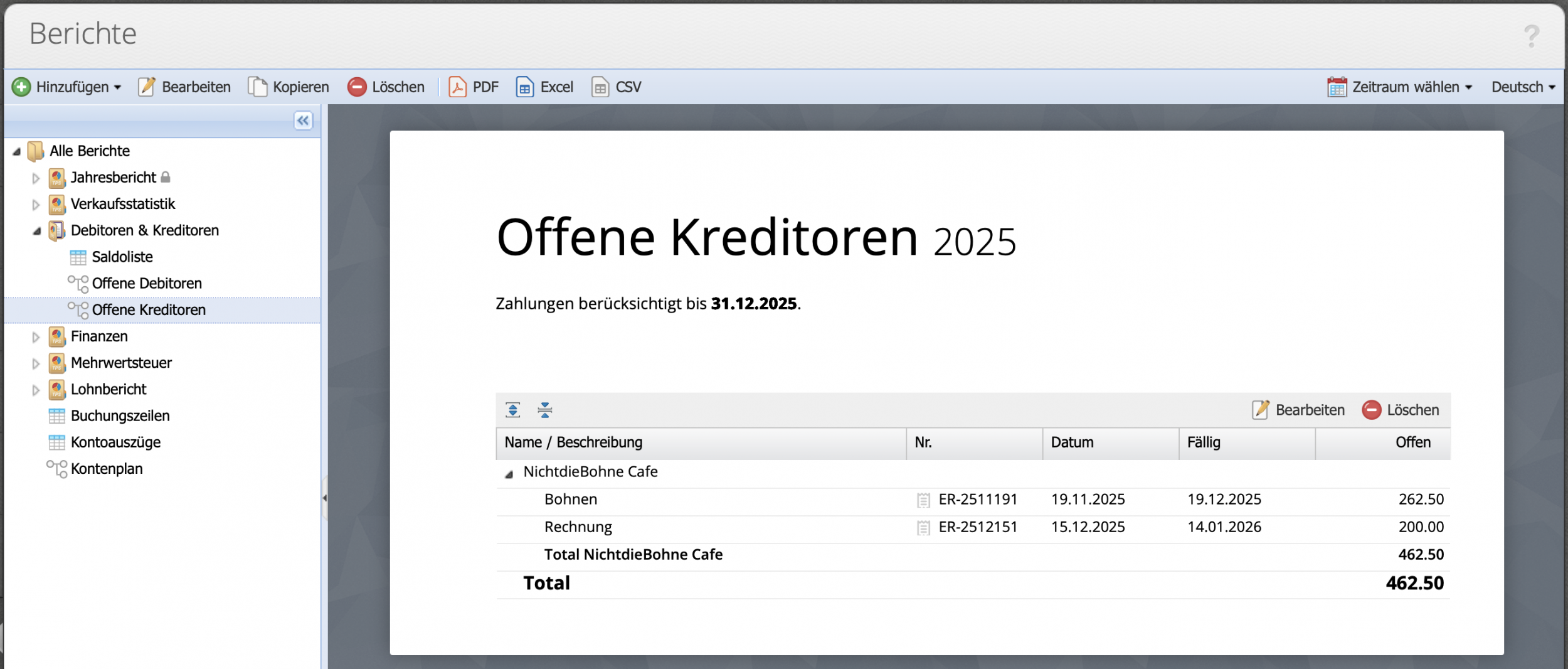
Im Bereich Berichte auf das Set Debitoren & Kreditoren klicken. Der Bericht Offene Kreditoren weist alle Einkaufsrechnungen aus, die noch nicht bezahlt wurden. Anhand des Fälligkeitsdatums kann einfach kontrolliert werden, welche Rechnungen wann fällig sind. Über das Symbol bei der Rechnungsnummer kann direkt zum entsprechenden Auftrag gewechselt werden.

6. Zahlungsauftrag erstellen

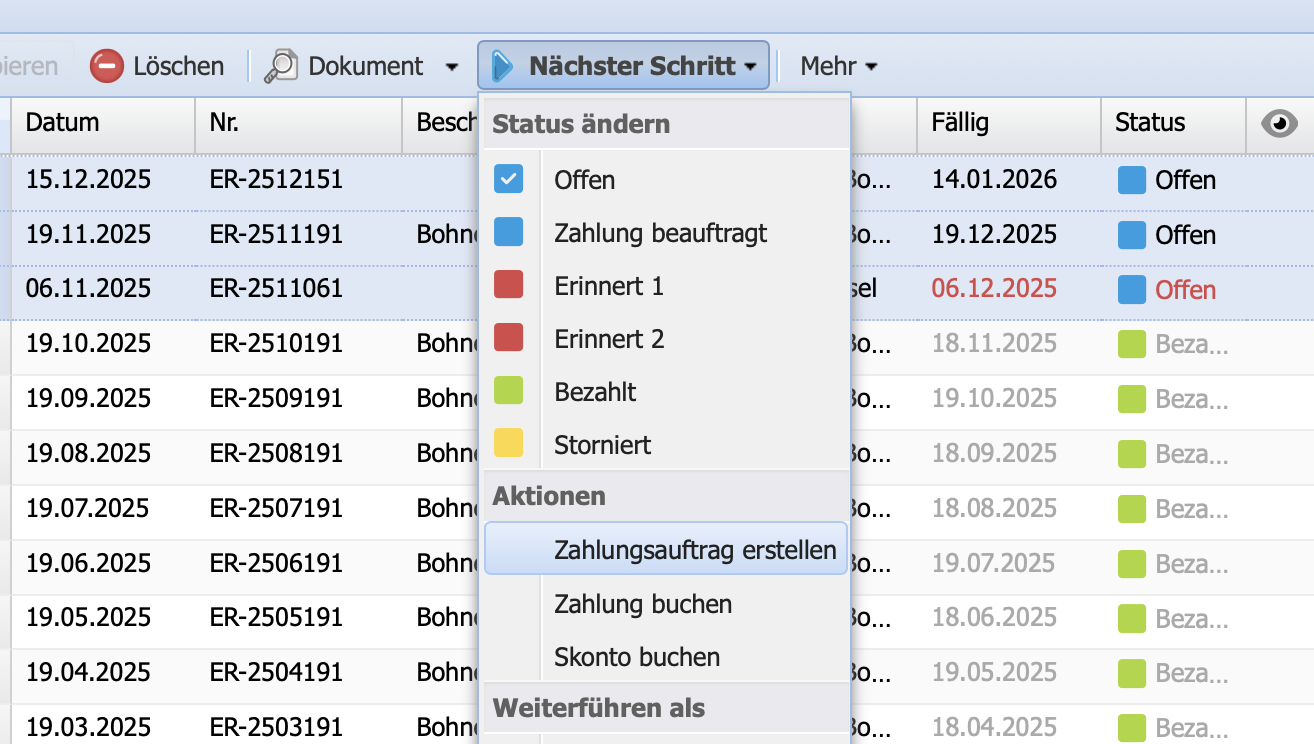
Bei den Aufträgen im Reiter Einkauf können offene Aufträge nach Fälligkeit sortiert werden. Alle gewünschten Aufträge markeiren und über Nächster Schritt Zahlungsauftrag erstellen ein pain-file generieren, das direkt beim Online-Banking eingelesen werden kann.