
Mehrwertsteuer Guide

Tutorial: Steuercodes konfigurieren und Steuersätze anpassen und diese bei Ertrags- oder Aufwandskonten hinterlegen. Anschliessend die Mehrwertsteuer Ziffern ablesen und für die E-MWST als .xml herunterladen.

  1. Steuercodes Übersicht
  2. Steuercode Konfiguration erklärt
  3. Steuercode bei Konten hinterlegen
  4. Vorsteuer umbuchen (optional)
  5. Mehrwertsteuer Berichte
  6. E-MwSt. herunterladen für die ESTV
  7. Konfiguration für nicht mehrwertsteuerpflichtige Unternehmen
  8. Gut zu wissen
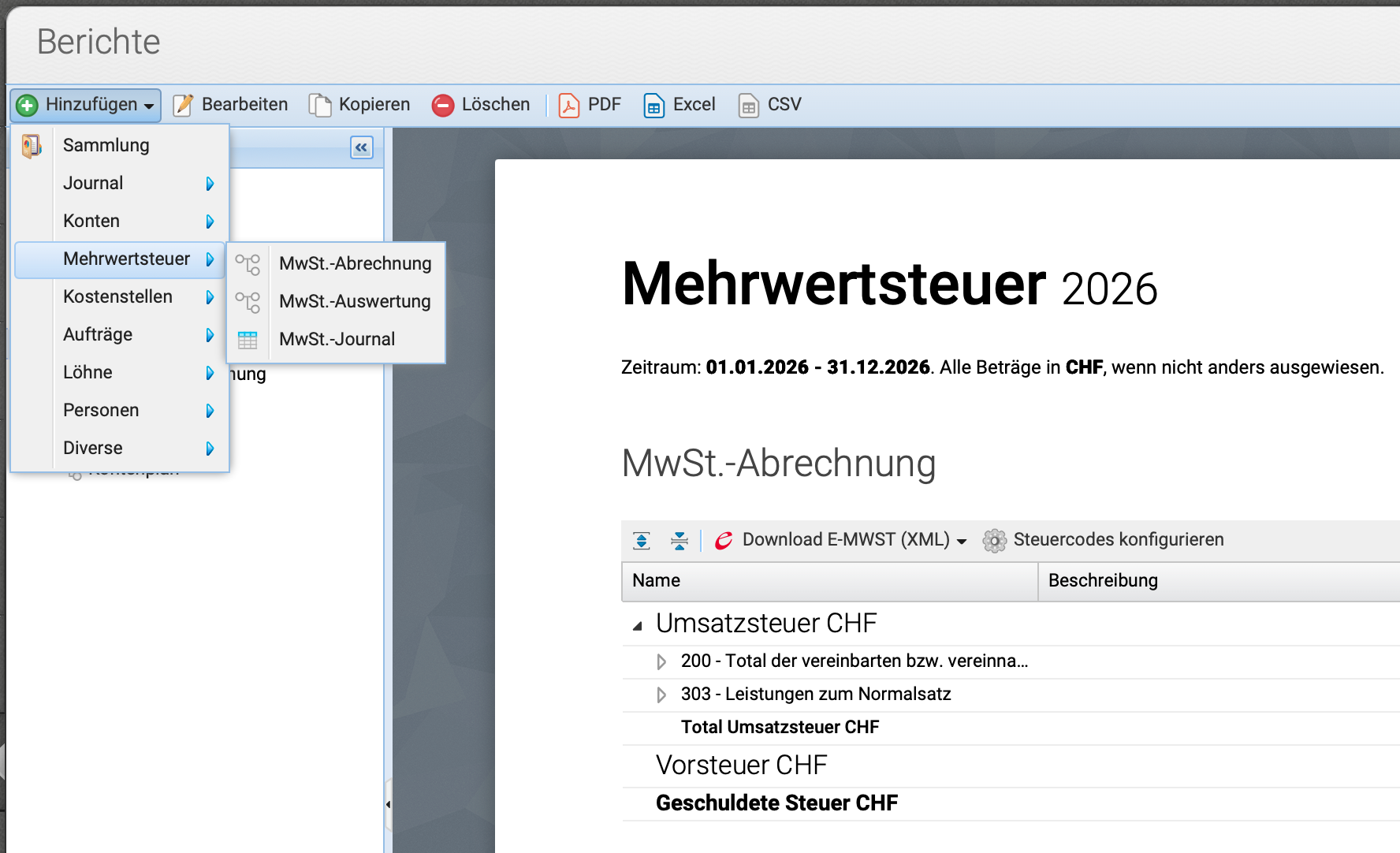
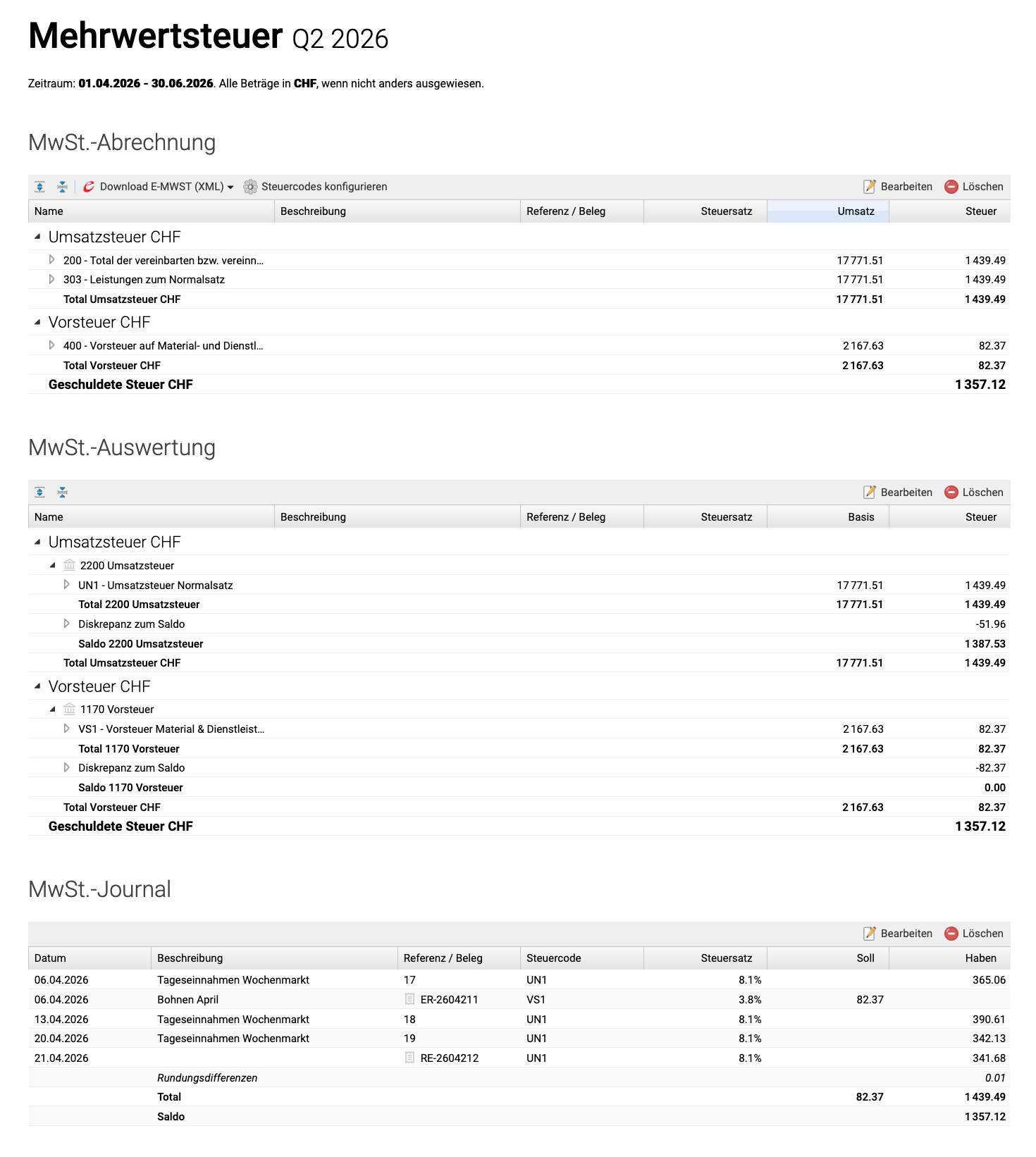
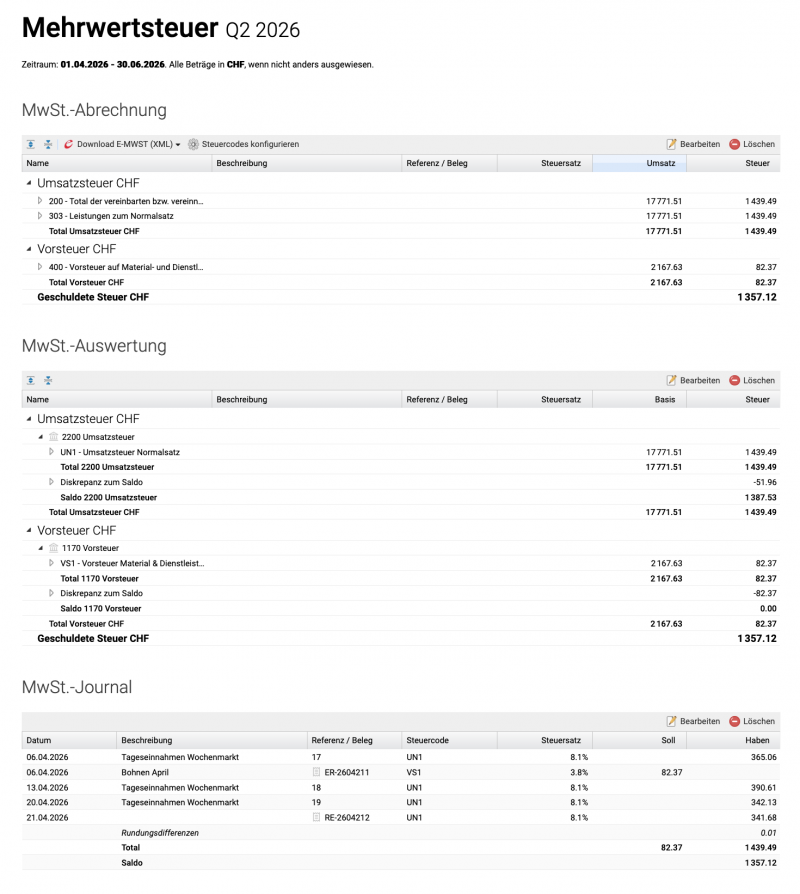
Screenshot des Mehrwertsteuerberichte Set mit der MwSt.-Abrechnung, MwSt.-Auswertung und dem MwSt.-Journal

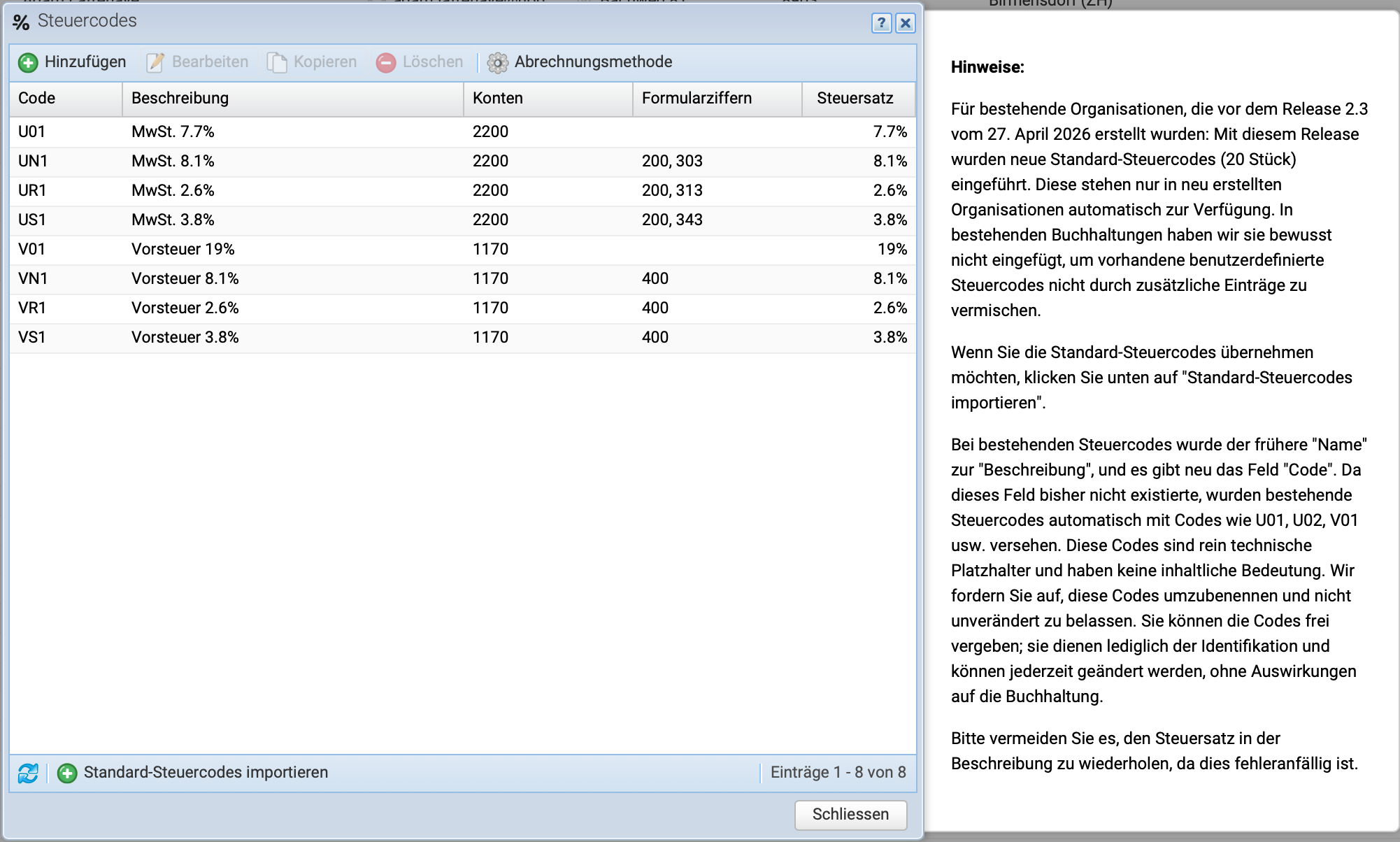
April 2026: Umstellung Steuersätze Steuercodes. Hier zur vollständigen Liste der neuen Steuercodes

1. Steuercodes Übersicht

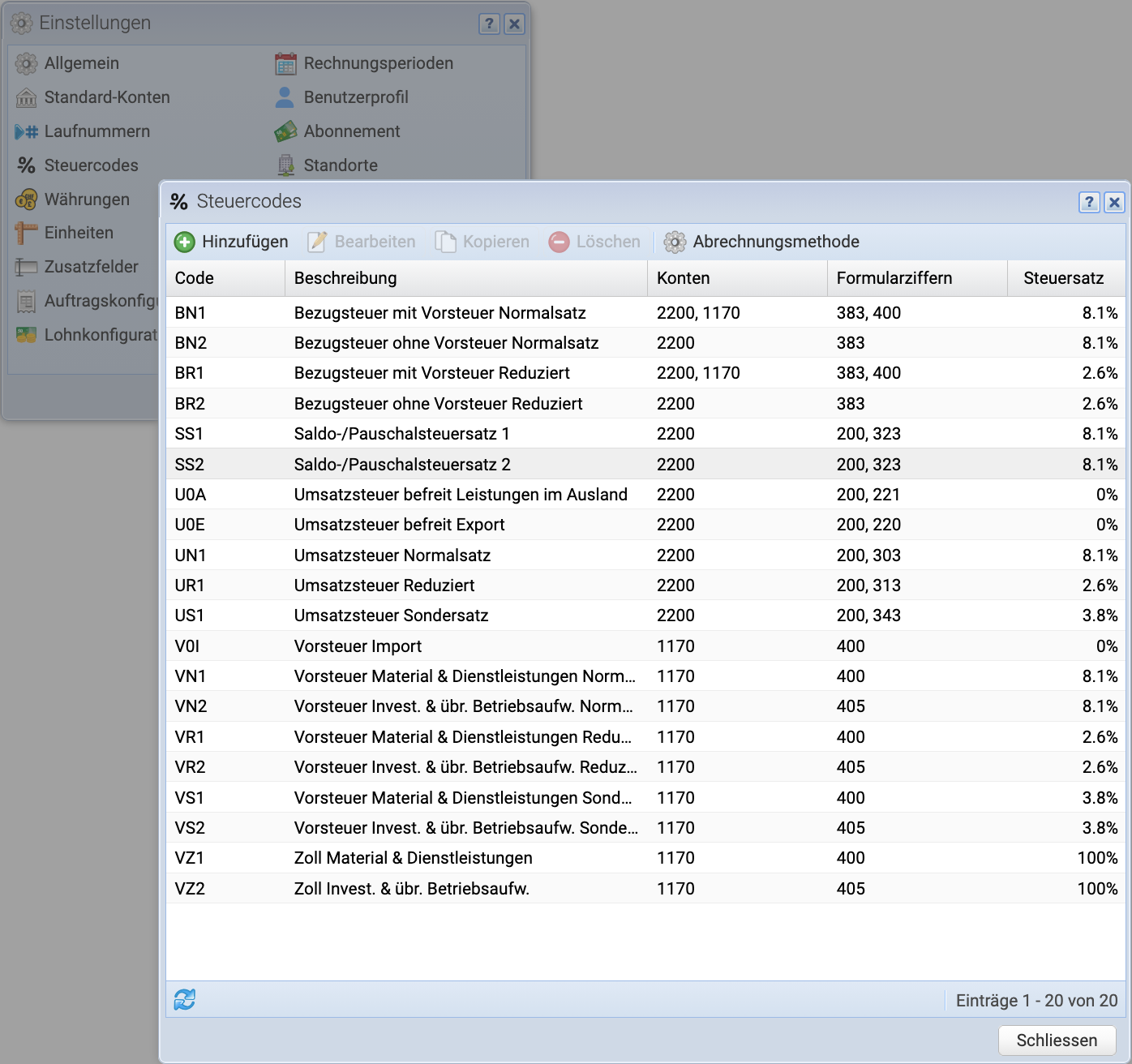
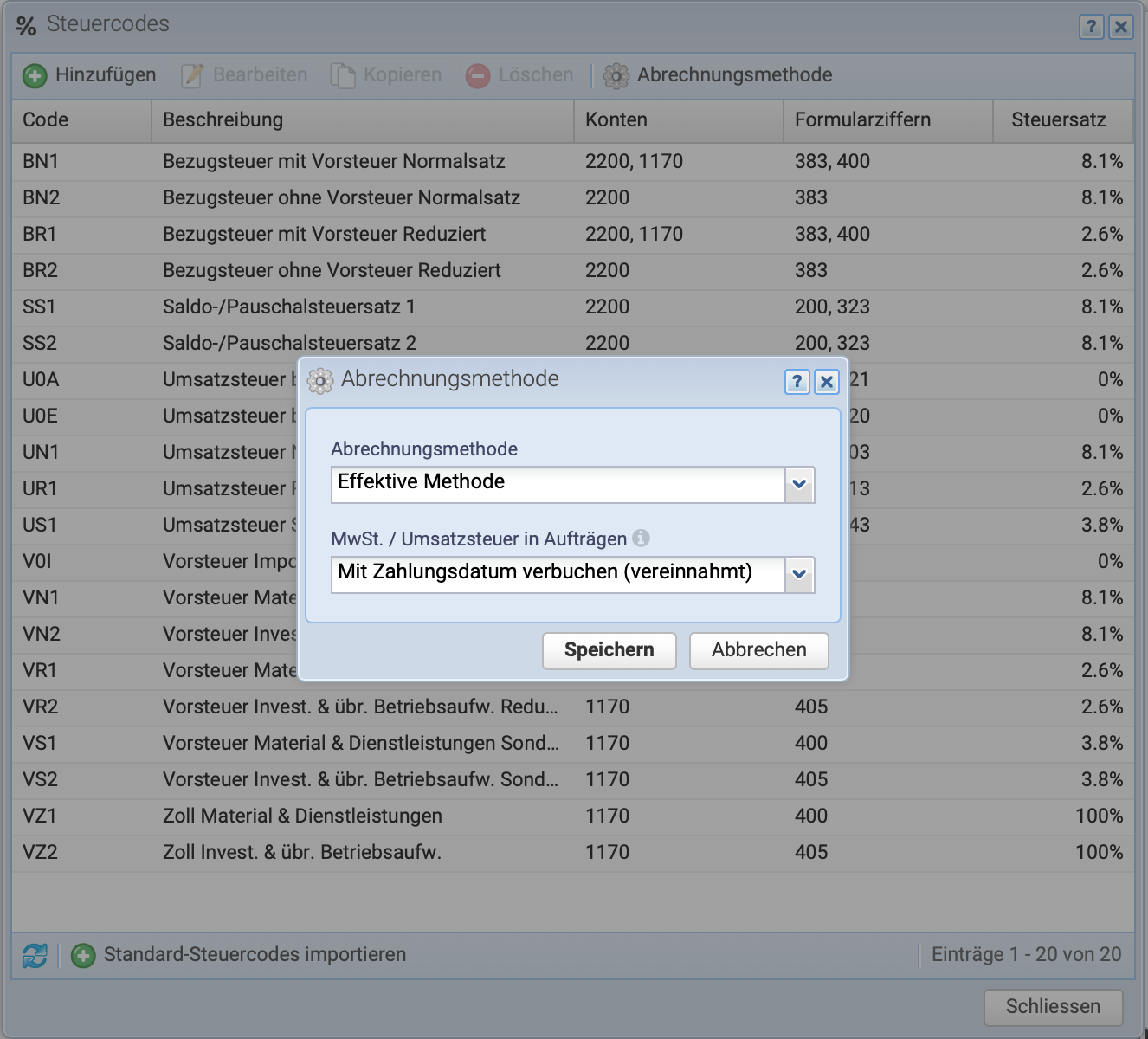
Unter Einstellungen Steuercodes den Dialog öffnen. Standardmässig sind 20 Steuercodes vordefiniert. 

  • BN1, BN2, BR1, BR2
    Bezugsteuer Sätze mit und ohne Vorsteuer mit Normal- und Reduziertem Satz
  • SS1 und SS2
    vordefinierte Saldosteuersätze: hier muss nur noch der eigene Pauschal-/Saldosteuersatz eingetragen werden
  • U0A, U0E
    Umsatzsteuer befreit
  • UN1, UR1, US1
    Umsatzsteuer Normal, Reduziert und Sondersatz
  • V0I
    Vorsteuer Import
  • VN1, VR1, VS1
    Vorsteuer Sätze Material & Dienstleistungen Normal, Reduziert und Sondersatz
  • VN2, VR2, VS2
    Vorsteuer Sätze Investitionen & übriger Betriebsaufwand Normal, Reduziert und Sondersatz
  • VZ1, VZ2
    Vorsteuer Zoll mit 100% Steuersätze für Material & Dienstleistungen bzw. Investitionen & übriger Betriebsaufwand
Screenshot der Steuercode Übersicht mit den 20 standardmässig vorhandenen Steuercodes

2. Steuercode Konfiguration erklärt

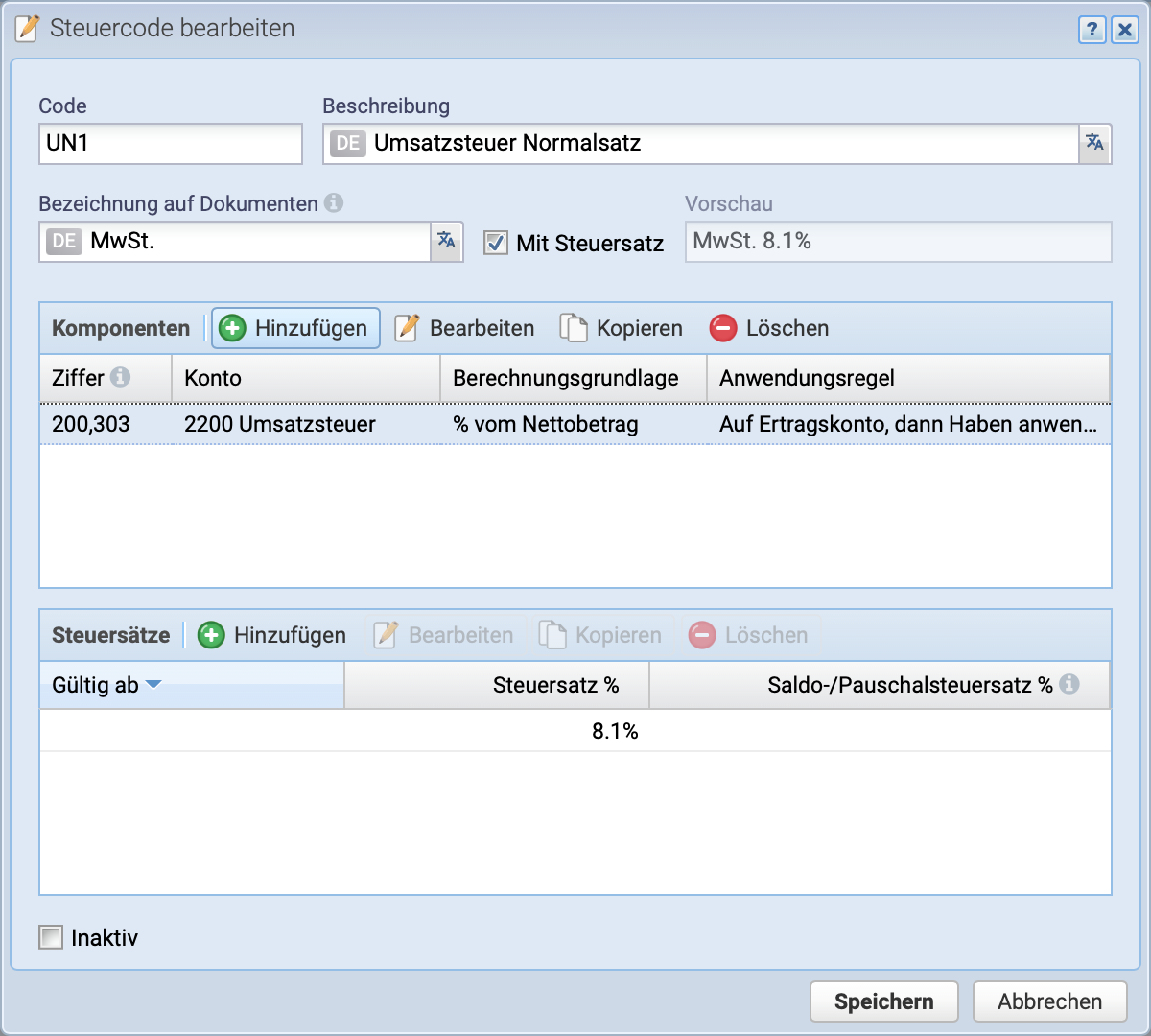
Die Konfiguration eines vorhandenen Steuercodes über Bearbeiten öffnen.

Felder erklärt:

  • Code: Internes Kürzel für die Unterscheidung. Kann jederzeit geändert werden.
  • Beschreibung (mehrsprachig ): Interner Name des Steuercodes in der Liste. Hier nicht den Steuersatz angeben. Kann jederzeit geändert werden.
  • Bezeichnung auf Dokumenten (mehrsprachig ): Dargestellter Name z.B. auf Rechnungen
  • Mit Steuersatz: Für die Bezeichnung auf Dokumenten (siehe Vorschau daneben)

Komponenten: Steuercodes können einen oder mehrere Steuerkomponenten enthalten. Im Standardfall aber gibt es nur eine Komponente. Bei dieser werden folgende Eigenschaften definiert:

  • Ziffer(n): für das Mehrwertsteuerformular
  • Konto: auf welches die Steuer gebucht wird
  • Berechnungsgrundlage: Standardmässig % vom Nettobetrag
  • Anwendungsregel: ob der Steuersatz auf Soll oder Haben angewendet werden soll usw. (LEGACY war die vorherige Steuersatz "Magic", die den Steuersätzen zugrunde lag)

Steuersätze: hier wird der Steuersatz eingetragen, der über den Steuercode berechnet wird. Es muss immer genau einen Steuersatz geben ohne Gültigkeitsdatum.

  • Gültig ab: für Änderungen des Steuersatzes wird hier das Gültigkeitsdatum eingetragen
  • Steuersatz: Prozentsatz des Steuersatzes
  • Saldo-/Pauschalsteuersatz: falls zutreffend hier den Satz eintragen
Screenshot des Steuercode Bearbeiten Dialogs, wo der Steuersatz und die Konfiguration der Steuerkomponente(n) erfolgt
Code     Beschreibung     Konten     Formularziffern     Steuersatz     Berechnungsgrundlage     Anwendungsregel
                                     
BN1     Bezugsteuer mit Vorsteuer Normalsatz     2200     383     8.1%     % vom Nettobetrag     Umsatzsteuer, immer auf Haben anwenden
            1170     400     "     % vom Nettobetrag     Vorsteuer, immer auf Soll anwenden
BN2     Bezugsteuer ohne Vorsteuer Normalsatz     2200     383     8.1%     % vom Nettobetrag     Umsatzsteuer, immer auf Haben anwenden
BR1     Bezugsteuer mit Vorsteuer Reduziert     2200     383     2.6%     % vom Nettobetrag     Umsatzsteuer, immer auf Haben anwenden
            1170     400     "     % vom Nettobetrag     Vorsteuer, immer auf Soll anwenden
BR2     Bezugsteuer ohne Vorsteuer Reduziert     2200     383     2.6%     % vom Nettobetrag     Umsatzsteuer, immer auf Haben anwenden
SS1     Saldo-/Pauschalsteuersatz 1     2200     200, 323     8.1%     % vom Nettobetrag     Umsatzsteuer, auf Ertragskonto, dann Haben anwenden
SS2     Saldo-/Pauschalsteuersatz 2     2200     200, 323     8.1%     % vom Nettobetrag     Umsatzsteuer, auf Ertragskonto, dann Haben anwenden
U0A     Umsatzsteuer befreit Leistungen im Ausland     2200     200, 221     0.0%     % vom Nettobetrag     Umsatzsteuer, auf Ertragskonto, dann Haben anwenden
U0E     Umsatzsteuer befreit Export     2200     200, 220     0.0%     % vom Nettobetrag     Umsatzsteuer, auf Ertragskonto, dann Haben anwenden
UN1     Umsatzsteuer Normalsatz     2200     200, 303     8.1%     % vom Nettobetrag     Umsatzsteuer, auf Ertragskonto, dann Haben anwenden
UR1     Umsatzsteuer Reduziert     2200     200, 313     2.6%     % vom Nettobetrag     Umsatzsteuer, auf Ertragskonto, dann Haben anwenden
US1     Umsatzsteuer Sondersatz     2200     200, 343     3.8%     % vom Nettobetrag     Umsatzsteuer, auf Ertragskonto, dann Haben anwenden
V0I     Vorsteuer Import     1170     400     0.0%     % vom Nettobetrag     Vorsteuer, auf Aufwandskonto, dann Soll anwenden
VN1     Vorsteuer Material & Dienstleistungen Normalsatz     1170     400     8.1%     % vom Nettobetrag     Vorsteuer, auf Aufwandskonto, dann Soll anwenden
VN2     Vorsteuer Invest. & übr. Betriebsaufw. Normalsatz     1170     405     8.1%     % vom Nettobetrag     Vorsteuer, auf Aufwandskonto, dann Soll anwenden
VR1     Vorsteuer Material & Dienstleistungen Reduziert     1170     400     2.6%     % vom Nettobetrag     Vorsteuer, auf Aufwandskonto, dann Soll anwenden
VR2     Vorsteuer Invest. & übr. Betriebsaufw. Reduziert     1170     405     2.6%     % vom Nettobetrag     Vorsteuer, auf Aufwandskonto, dann Soll anwenden
VS1     Vorsteuer Material & Dienstleistungen Sondersatz     1170     400     3.8%     % vom Nettobetrag     Vorsteuer, auf Aufwandskonto, dann Soll anwenden
VS2     Vorsteuer Invest. & übr. Betriebsaufw. Sondersatz     1170     405     3.8%     % vom Nettobetrag     Vorsteuer, auf Aufwandskonto, dann Soll anwenden
VZ1     Zoll Material & Dienstleistungen     1170     400     100.0%     % vom Bruttobetrag     Vorsteuer, auf Aufwandskonto, dann Soll anwenden
VZ2     Zoll Invest. & übr. Betriebsaufw.     1170     405     100.0%     % vom Bruttobetrag     Vorsteuer, auf Aufwandskonto, dann Soll anwenden

3. Steuercode bei Konten hinterlegen

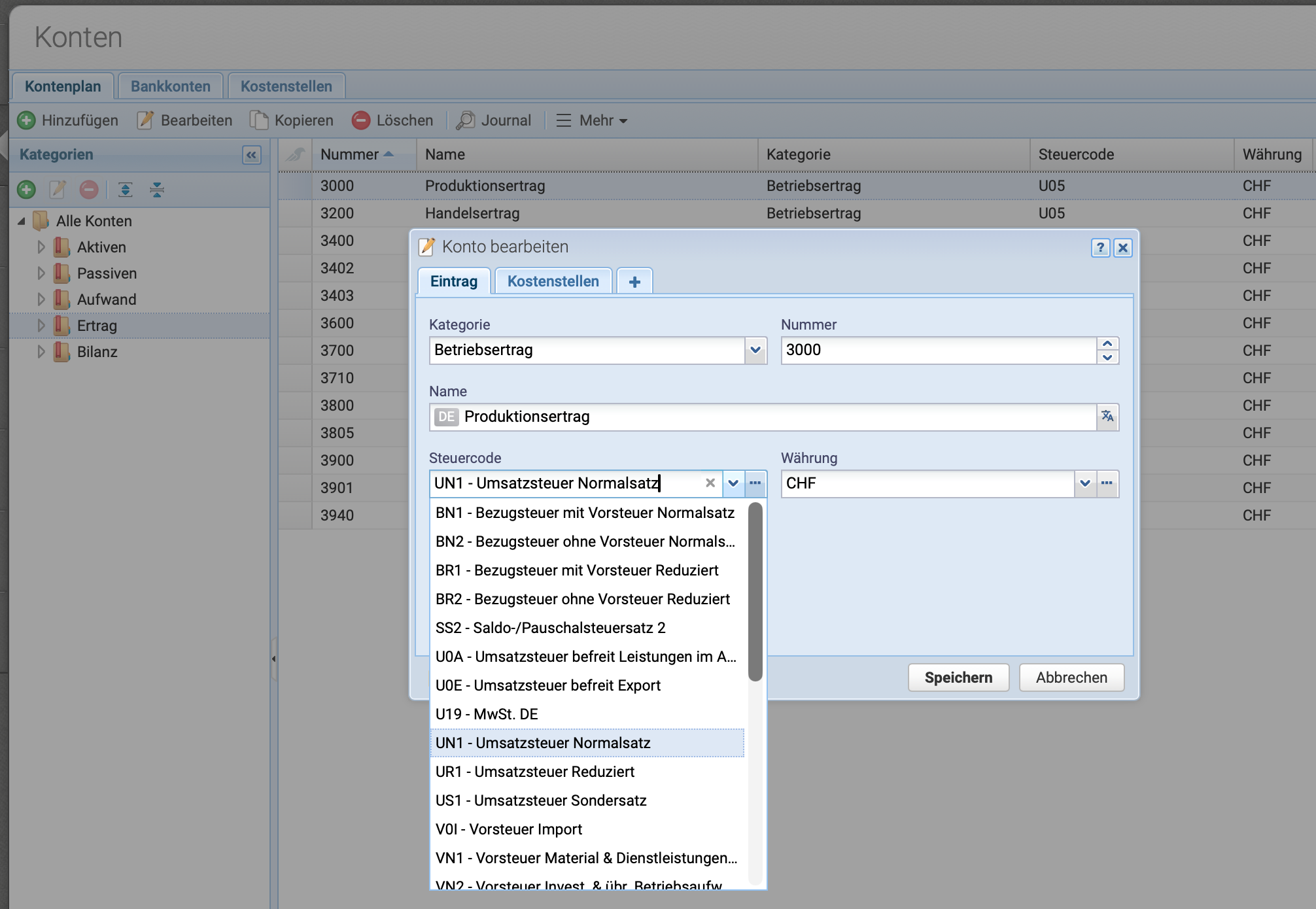
Um Steuercodes nicht immer manuell eingeben zu müssen, werden diese bei Ertrags- oder Aufwandskonten hinterlegt. Dazu unter Konten das gewünschte Konto anwählen und auf Bearbeiten klicken.

Im Feld Steuercode nun den gewünschten Steuercode auswählen und über Speichern die Einstellunge speichern.

Bei jeder Buchung auf das Konto wird nun der Steuercode automatisch gesetzt. Selbstverständlich kann der Steuercode bei der Buchung manuell entfernt oder geändert werden.

Screenshot des Konto Bearbeiten Dialogs, wo der Steuercode hinterlegt werden kann

4. Vorsteuer umbuchen (optional)

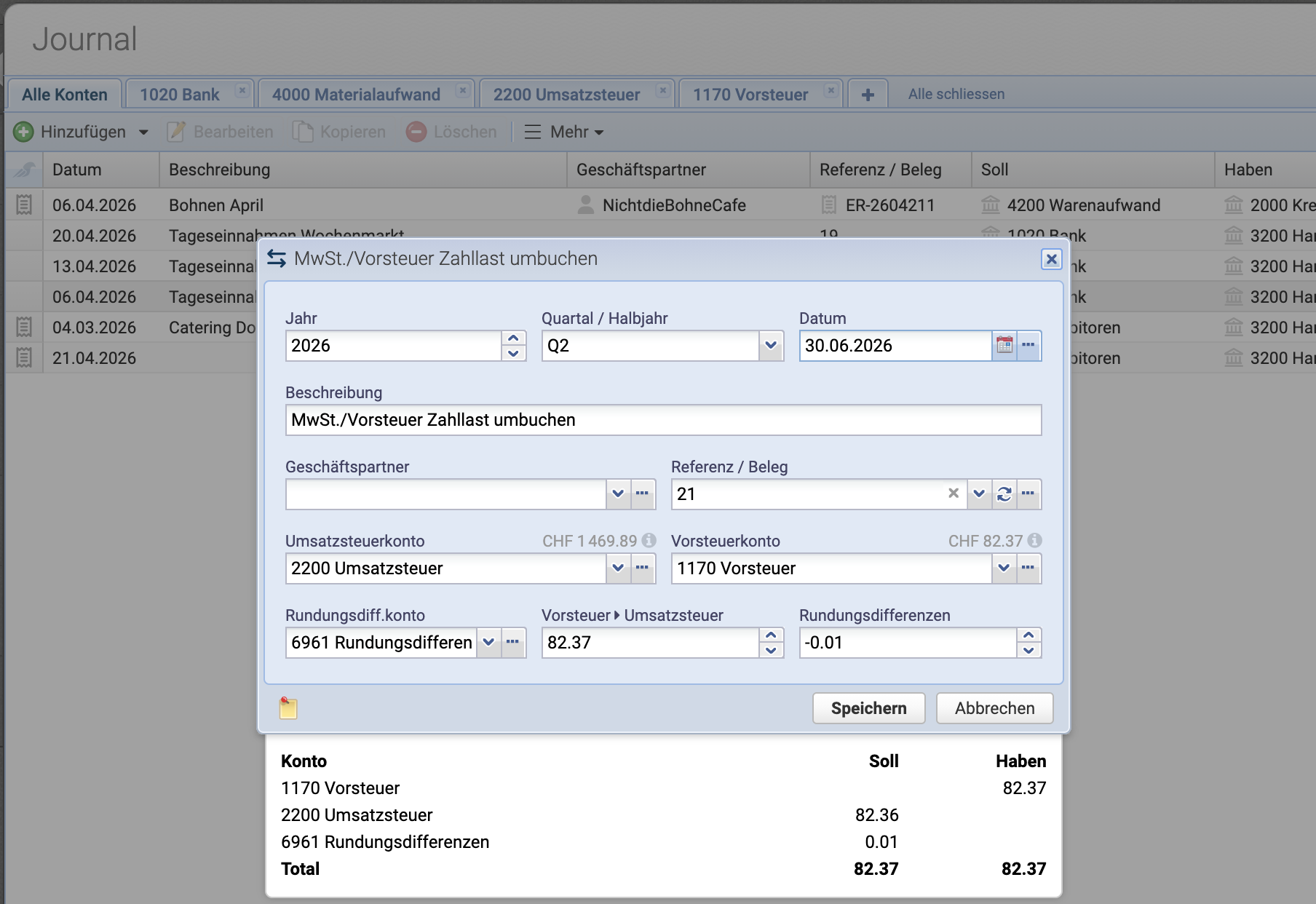
Kommt Vorsteuer zur Anwendung, wird diese im Journal mit einer halb-automatischen Buchung aufs Umsatzsteuerkonto umgebucht. Dazu im Journal unter  Mehr  Spezialbuchungen  MwSt./Vorsteuer Zahllast umbuchen klicken. 

Im Dialog wird das Quartal gewählt, die Felder Umsatzsteuerkonto, Vorsteuerkonto und das Konto für etwaige Rundungsdifferenzen sind gesetzt. Der berechnete Vorsteuerbetrag wird automatisch befüllt, jetzt die Buchung über Speichern abschliessen.

Screenshot des MwSt./Vorsteuer Zahllast umbuchen Dialogs

5. Mehrwertsteuer Berichte

Unter Berichte die Mehrwertsteuersammlung öffnen.

Falls noch nicht alle Berichte vorhanden sein sollten (bei Organisationen, die vor Mai 2026 erstellt wurden), die Berichte über Hinzufügen  Mehrwertsteuer erstellen.

MwSt.-Abrechnung zeigt die geschuldete Steuer, welche nach Ziffern gegliedert ist. 

MwSt.-Auswertung stellt etwaige Diskrepanzen zwischen dem Saldo der Konten und der berechneten Steuer dar.

MwSt.-Journal listet alle Buchungen auf, welche mit Steuercodes gebucht wurden.

Screenshot des Mehrwertsteuer Berichte-Sets, mit der MwSt.-Abrechnung, -Auswertung und dem MwSt.-Journal

6. E-MWST herunterladen für die ESTV

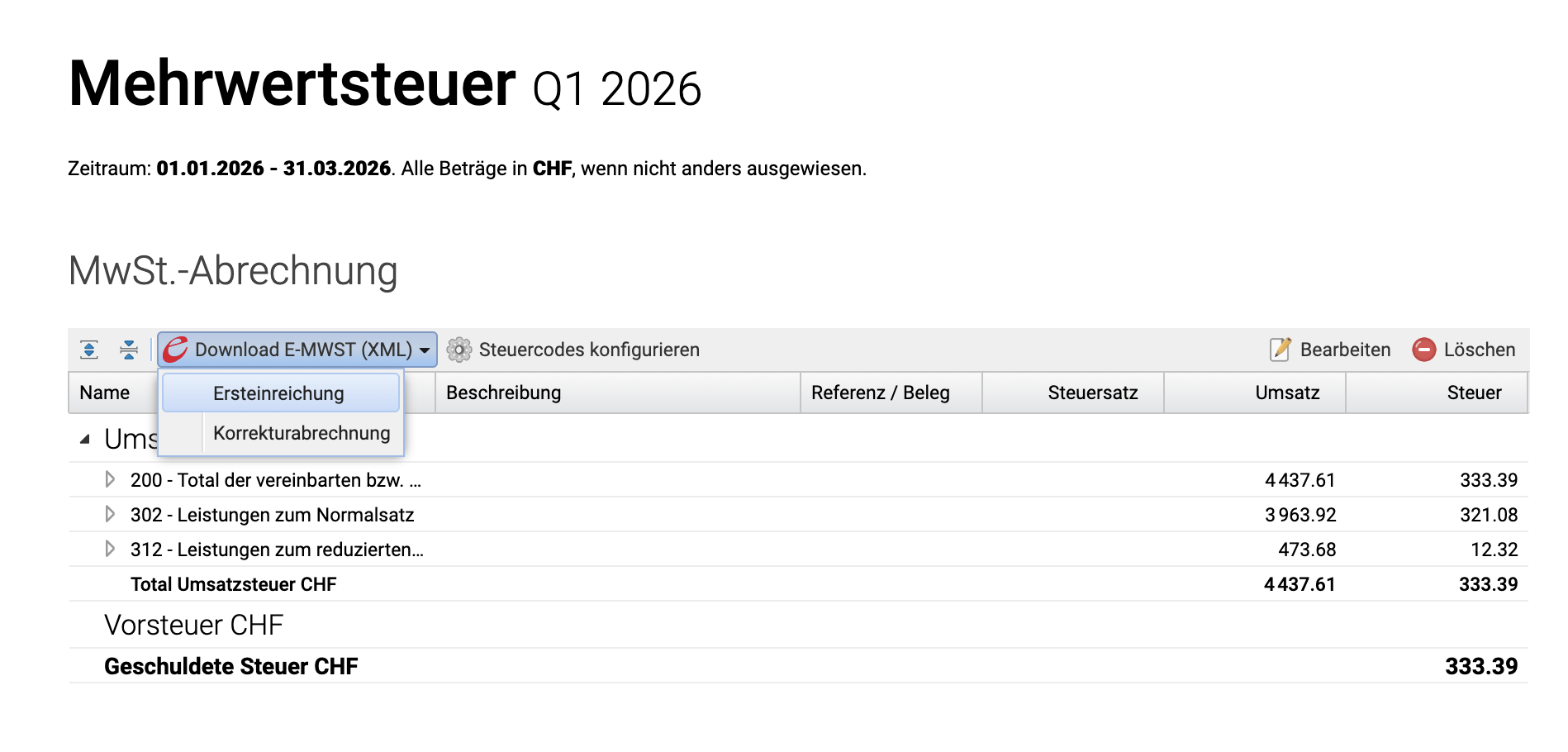
Zum Bericht MwSt.-Abrechnung gehen und dort auf Download E-MWST (XML) klicken. Zur Auswahl stehen:

  • Ersteinreichung
  • Korrekturabrechnung


Screenshot des Mehrwertsteuer Abrechnung Berichts mit dem Button zum Download der E-MWST xml-Datei

7. Konfiguration für nicht mehrwertsteuerpflichtige Unternehmen

Es gibt keinen AN/AUS Button für die MwSt :-) Soll KEINE Mehrwertsteuer verwendet werden, dürfen in den Konten keine Steuercodes hinterlegt werden. Um auf Nummer sicher zu gehen, können auch alle Steuersätze auf "inaktiv" gesetzt werden, so dass diese bei Buchungen oder Aufträgen gar nicht verwendet werden können.

Gut zu wissen

  • Wird ein bereits verwendeter Steuercode nicht mehr benötigt, kann er nicht mehr gelöscht werden. Das Häkchen bei "inaktiv" setzen, damit er ausgegraut dargestellt und bei Buchungen nicht mehr vorgeschlagen wird.
  • Manuelle Buchungen auf das Umsatz- oder Vorsteuerkonto werden im MwSt.-Auswertungsbericht unter Diskrepanz zum Saldo Direkte Buchungen summiert ausgewiesen
  • Die Abrechnungsmethode ist standardmässig vereinbart eingestellt. Wird diese zu vereinnahmt geändert, hat dies keine Auswirkung auf bereits getätigte Buchungen
  • Rückwirkend steuerpflichtig? Infos dazu in diesem Forumsbeitrag
  • Zur Eidgenössischen Steuerverwaltung ESTV: Link
Illustration einer Glühbirne