
SMTP Server für Email Versand einrichten

Tutorial: Einen eigenen SMTP Server einrichten um Dokumente per Email zu versenden.

Inhalt 

  1. Einstellungen vornehmen
  2. Dokument per E-Mail versenden
  3. Gut zu Wissen / Troubleshooting

Tutorial als Video ansehen

Screenshot der Benutzerprofil Einstellungen mit dem SMTP Reiter

Wenn Dokumente wie Offerten, Lieferscheine oder Rechnungen über CashCtrl per Email versendet werden, geschieht dies standardmässig von der Adresse accounting@cashctrl.com. Damit Emails über den eigenen Email Account versendet werden können, muss ein SMTP Server in CashCtrl konfiguriert werden.

Die Vorteile sind, dass als Absenderadresse die eigene Emailadresse erscheint und Sie etwaige bounce-messages bei Unzustellbarkeit erhalten.
1. Einstellungen vornehmen

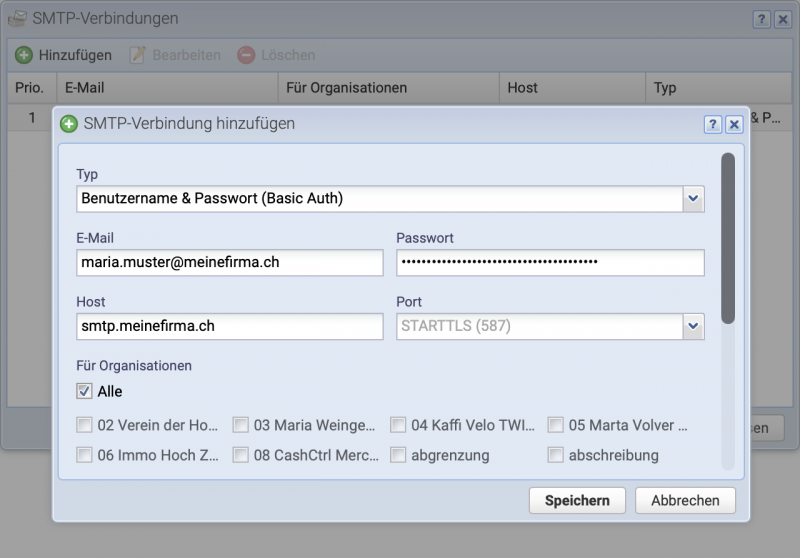
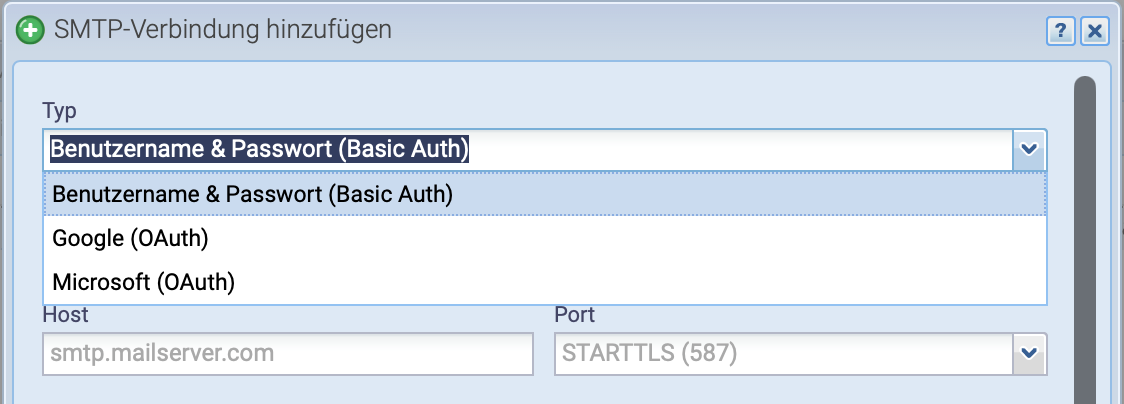
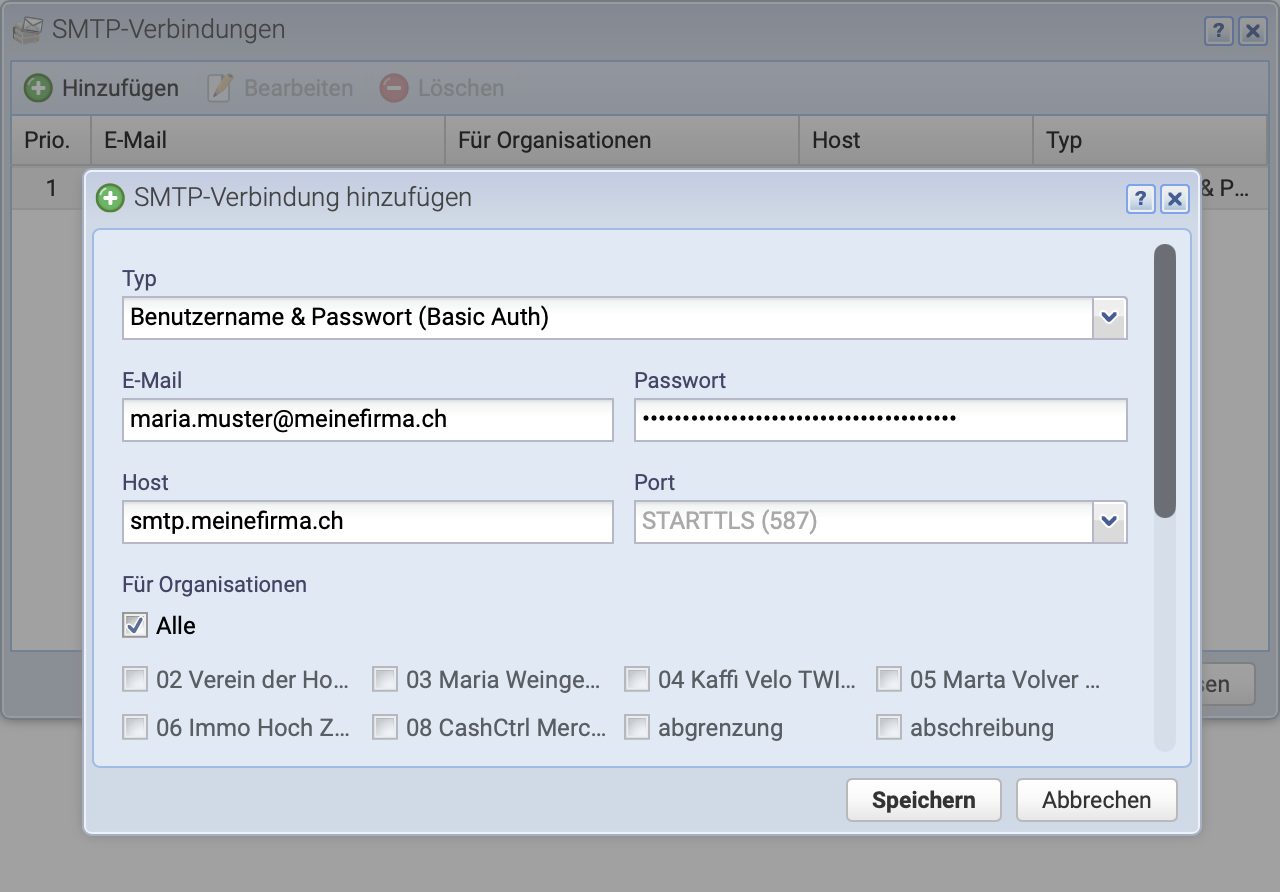
Zur Einrichtung werden einige Angaben benötigt, die vom E-Mail-Provider zur Verfügung gestellt werden. Folgende Daten müssen in CashCtrl unter Einstellungen Benutzerprofil  SMTP-Verbindungen eingegeben werden:

  • E-Mail Adresse
  • Passwort: das Passwort für den Login des E-Mail Providers (oder das App-Passwort, siehe Punkt 3. Gut zu Wissen)
  • Host: hier den Servernamen eingeben, z.B. smtp.meinefirma.ch. Es empfiehlt sich den Mailserver der E-Mail Adresse des Benutzerprofils zu verwenden,  denn mit dieser werden die Mails versendet.
  • Port: beim Provider erhalten Sie je nach Sicherheitseinstellung den Port. Standardmässig wird TLS/STARTTLS Port 587 verwendet, es ist auch SSL mit Port 465 möglich.
  • Für Organisationen: Standardmässig ist "Alle" angewählt, es kann hier unterschieden werden für welche Organisation welche SMTP Verbindung gewählt werden soll.

Zum Abschluss auf Speichern klicken, dabei wird ein Verbindungstest gemacht. Ist dieser erfolgreich, wird die Verbindung gespeichert.

Screenshot der Benutzereinstellungen für die Einrichtung des SMTP Servers für den Emailversand in CashCtrl

2. Dokument per E-Mail versenden

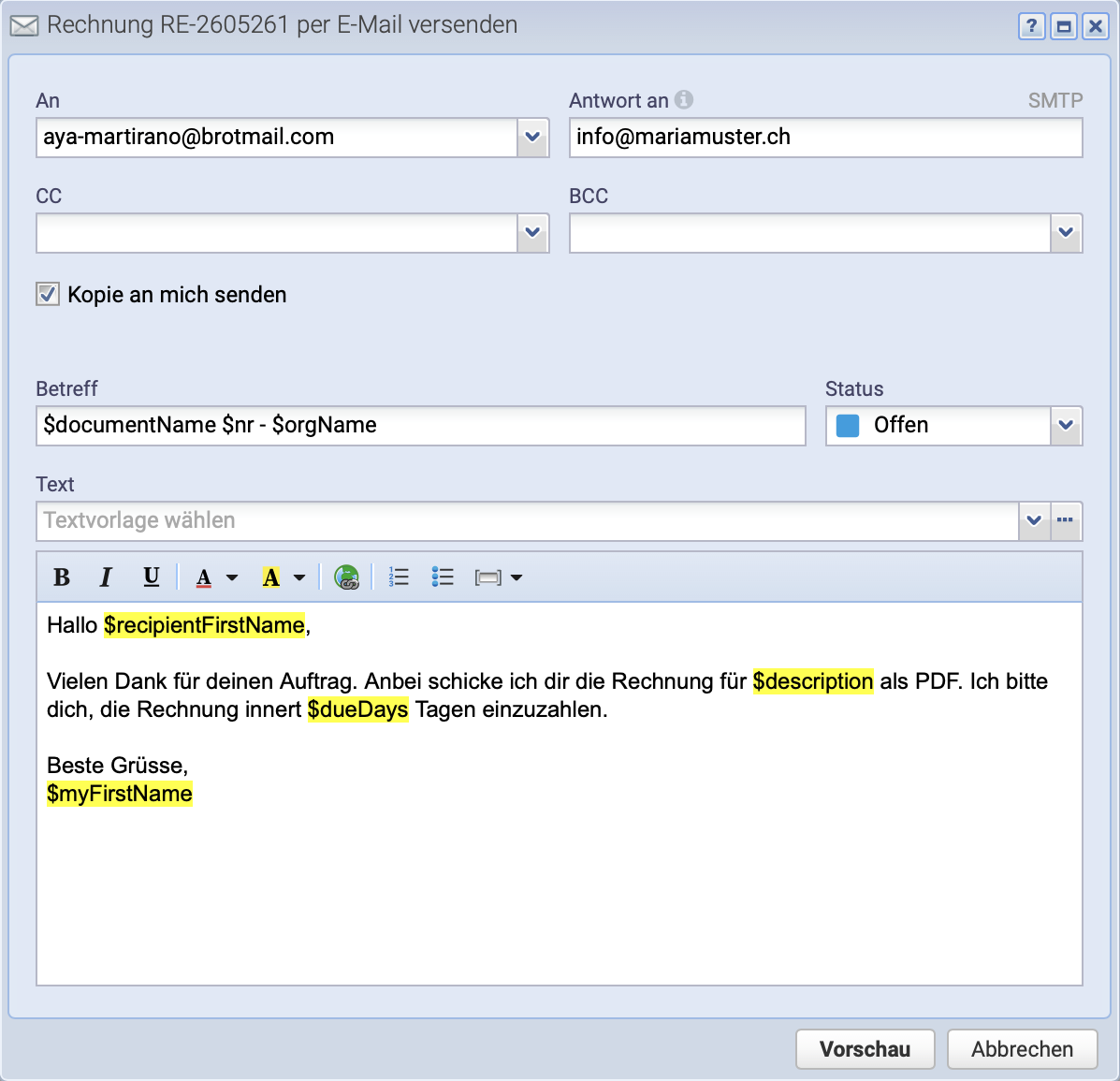
Auftragsdokumente können in der Übersicht im Aufträge Modul per Rechtsklick Dokument per E-Mail versenden oder in der Vorschau Ansicht über den Button E-Mail senden verschickt werden. Das Versandfenster öffnet sich, in dem folgenden Angaben eingegeben werden können:

  • An: eine oder mehrere (komma- separierte) Empfänger:innen hier eingeben, z.B. info@galeriexy.ch, finanzen@galeriexy.ch
  • Von:
    • Ohne SMTP: ist dieses Feld gleichzusetzen mit "reply-to". Das bedeutet wenn die Empfängerin diese Email beantwortet, wird die Antwort an die reply-to Adresse verschickt.
    • Mit SMTP: bleibt das Feld leer, wird die Adresse des CashCtrl Benutzers als Von-Adresse angegeben. Wird hier eine Adresse eingetragen, überschreibt diese die Email-Adresse des Benutzers.
  • CC: Adresse für Empfänger:innen einer Kopie der Nachricht, für alle anderen Empfänger:innen sichtbar.
  • BCC: gleiches wie CC, nur unsichtbar für andere Empfänger:innen.
  • Betreff: Auch hier können Platzhalter verwendet werden wie im Text.

Sind alle Angaben gemacht, wird mit Klick auf Vorschau eine Voransicht geöffnet. Die Rückfrage, ob die E-Mail so versendet werden soll mit Ja bestätigen — fertig.

Screenshot des Entwurf Dialogs beim Versand von Dokumenten per Email aus CashCtrl

3. Gut zu wissen / Troubleshooting

  • Bei Google und Microsoft muss - auch ohne Zwei-Faktor-Authentisierung - ein App Passwort generiert werden und dieses anstelle des normalen Passworts eingegeben werden.
  • Wurde beim E-Mail Provider die Zwei-Faktor-Authentisierung aktiviert, so muss im CashCtrl Einstellungsdialog anstelle des normalen Passworts ein sogenanntes App-Passwort eingegeben werden. Dieses lässt sich bei Diensten wie z.B. Google oder Microsoft generieren und ist dafür da um Diensten wie CashCtrl den SMTP Versand zu gestatten, auch ohne zweistufige Authentisierung.
    Für eine Anleitung Ihres E-Mail Providers am besten Folgendes in eine Suchmaschine eingeben: "XYZ app passwort smtp zwei faktor authentifizierung". XYZ = z.B. Gmail, Microsoft 365 etc.
  • Wenn beim Klick auf "Verbindung testen" eine Fehlermeldung erscheint wie z.B. "535 Authentication unsuccessful", so hat dies folgende mögliche Gründe:
    • Passwort falsch überprüfen, ob korrektes Passwort für den E-Mail Account verwendet wird. Alternativ prüfen, ob beim Mailprovider 2-FA eingerichtet wurde und anstelle des normalen Passworts ein App Passwort benötigt wird.
    • Falscher SMTP Server, falscher Port die Angaben des Mailproviders überprüfen